进入页面后先检查三件事
地址是否可信。核对 HTTPS、域名和页面导航,避免仅根据搜索标题判断。
浏览器是否足够新。旧版本浏览器可能缺少必要的媒体能力,也可能与新脚本不兼容。
网络是否稳定。视频播放比普通网页更依赖持续带宽,短时测速正常并不代表长时间播放一定稳定。
网页版观看场景逐项说明
网页版观看入口怎么判断
遇到多个相似地址时,先核对域名、页面标题和站点导航是否一致,再判断是否进入了目标服务。不要仅凭搜索结果中的“官网”字样作出判断。
浏览器播放前的基础准备
现代浏览器通常已具备 H.264、AAC 等常见媒体能力。若页面无法播放,可先检查浏览器版本、脚本权限、网络代理以及是否开启了严格的内容拦截。
清晰度与流量之间如何取舍
较高清晰度通常需要更稳定的带宽。移动网络下可优先选择自动或中等清晰度,避免频繁缓冲;家庭宽带稳定时再切换更高清晰度。
字幕与音轨切换思路
同一影视内容可能提供不同字幕或音轨。切换前先确认播放器菜单里是否有可用选项,若没有,则说明当前片源并未提供对应版本。
跨设备继续观看的常见方式
部分服务会将播放进度与登录账号关联。更换浏览器或设备后,只有在账号同步功能存在且成功登录时,进度才可能继续保留。
无痕模式为何可能影响体验
无痕窗口通常不会长期保留站点存储,关闭后登录状态和部分偏好可能丢失。如果需要持续保留播放记录,普通窗口更适合长期使用。
网页端投屏前要确认什么
投屏能力取决于浏览器、系统与电视设备是否支持同一协议,同时需要处于可互通的局域网环境。网页存在投屏按钮也不代表所有设备都兼容。
缓冲频繁时的排查顺序
先降低清晰度并暂停后台下载,再刷新当前页面;若仍不稳定,可测试其他网络或浏览器,以区分带宽、插件与站点连接问题。
- 先切换到较低清晰度观察是否改善。
- 暂停云同步、下载工具和其他持续占用带宽的任务。
- 关闭可能拦截播放器脚本的浏览器扩展后重试。
- 换另一款现代浏览器进行对比,可帮助判断问题是否与浏览器有关。
全屏与画中画的差别
全屏适合连续观看,画中画则便于在其他窗口上方保留小型播放器。是否可用取决于浏览器能力以及当前视频是否允许相关功能。
常见播放器键盘操作
空格键、方向键等操作在许多播放器中可用于暂停、快进或音量调整,但具体按键并非统一标准,应以当前播放器实际响应为准。
共享电脑上的登录注意事项
在公共或共享电脑观看时,不建议让浏览器保存密码。使用结束后退出账号,并清除不希望保留的会话信息,可降低账号被他人继续使用的风险。
公司或校园网络的访问差异
单位网络可能使用代理、内容过滤或 DNS 策略,因此同一页面在家庭网络可访问,在公司或校园网络却可能异常。遇到差异时应优先遵守所在网络的使用规则。
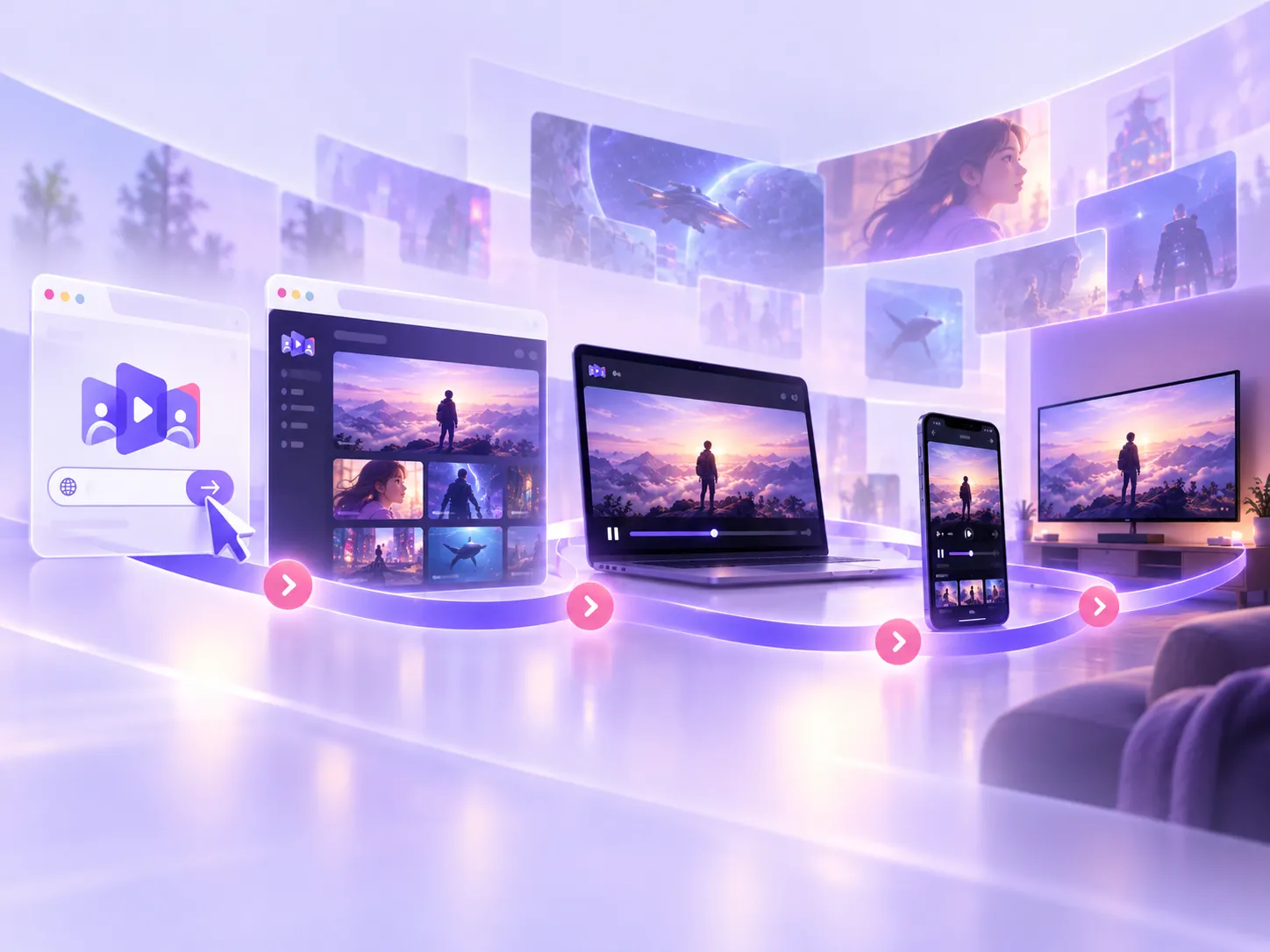
播放器功能并不是每个页面都完全相同
清晰度、字幕、倍速、画中画、投屏等能力由播放器实现和内容授权共同决定。没有出现的选项,不应假设一定可以通过隐藏设置开启。
网页端更适合哪些使用场景
临时观看、公共电脑上短时访问、系统不方便安装应用,或希望直接从搜索结果进入某个影视条目时,网页版通常更直接。需要长期收藏、离线缓存或设备通知时,客户端可能更合适。
如果同一账号同时在多个设备上使用,还要注意登录状态和播放进度是否由服务端同步。浏览器自身的历史记录并不能替代账号级同步。